
Вставляем изображение
Для того чтобы использовать изображения в своих публикациях, необходимо выполнить ряд условий.
Все изображения, как и другие прикреплённые файлы, Друпал хранит в одном каталоге или папке. Путь к этому каталогу настраивается в общих настройках.
Друпал должен знать где хранить файлы и как организовать доступ к ним.
Главная » администрировать >> настройки файловой системы
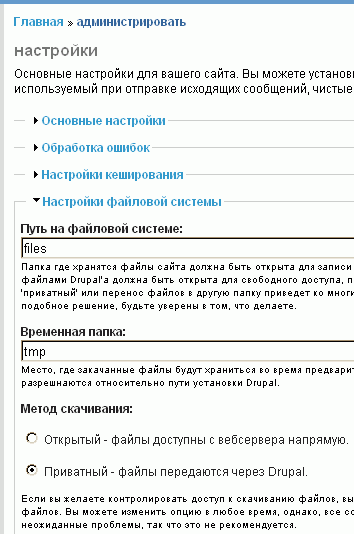 Нужно что бы был указан "Путь на файловой системе:" Обычно это files . Обязательно определитесь с доступом к файлам. Друпал по разному формирует ссылки в зависимости от типа доступа, хотя файлы храняться вроде там же.
Должен быть подключен модуль upload , который позволяет пользователям закачивать и прикреплять файлы к материалам.
Главная >> администрировать >> модули
Нужно что бы был указан "Путь на файловой системе:" Обычно это files . Обязательно определитесь с доступом к файлам. Друпал по разному формирует ссылки в зависимости от типа доступа, хотя файлы храняться вроде там же.
Должен быть подключен модуль upload , который позволяет пользователям закачивать и прикреплять файлы к материалам.
Главная >> администрировать >> модули
 Пользователь должен иметь права на загрузку и просмотр загруженных файлов.
Причем кому то можно разрешить загружать, а кому-то только просматривать.
Главная >> администрировать >> доступ
Пользователь должен иметь права на загрузку и просмотр загруженных файлов.
Причем кому то можно разрешить загружать, а кому-то только просматривать.
Главная >> администрировать >> доступ
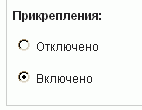
 Для каждого типа материала должно быть разрешено использование прикреплённых файлов.
Главная >> администрировать >> настройки >> типы материалов
Для каждого типа материала должно быть разрешено использование прикреплённых файлов.
Главная >> администрировать >> настройки >> типы материалов
 Выбираем тип материала, жмем на настроить и внизу разрешаем использование прикреплений
 Теперь вроде все условия выполнены и можно прикреплять и вставлять изображения, и не только изображения.
Лучше сначала создать документ, в котором будут использоваться изображения и сохранить. Тогда будет известно имя документа, присвоенное Друпалом. Затем к именам картинок добавить в начало номер документа, присвоенный Друпалом (например, было img.png стало 40-img.png). Это позволит исключить ошибки с одинаковыми именами для разных документов и будет указывать принадлежность картинок тому или другому документу. Это не требование Друпала, это просто совет по организации хранения файлов.
Хотя если имена картинок будут одинаковы, то Друпал добавит к имени индекс и тем самым не затрет одно изображение другим. Истинное имя файла изображения будет известно из надписи ПОД окошечком. Там где показан путь к файлу.
Теперь вроде все условия выполнены и можно прикреплять и вставлять изображения, и не только изображения.
Лучше сначала создать документ, в котором будут использоваться изображения и сохранить. Тогда будет известно имя документа, присвоенное Друпалом. Затем к именам картинок добавить в начало номер документа, присвоенный Друпалом (например, было img.png стало 40-img.png). Это позволит исключить ошибки с одинаковыми именами для разных документов и будет указывать принадлежность картинок тому или другому документу. Это не требование Друпала, это просто совет по организации хранения файлов.
Хотя если имена картинок будут одинаковы, то Друпал добавит к имени индекс и тем самым не затрет одно изображение другим. Истинное имя файла изображения будет известно из надписи ПОД окошечком. Там где показан путь к файлу.
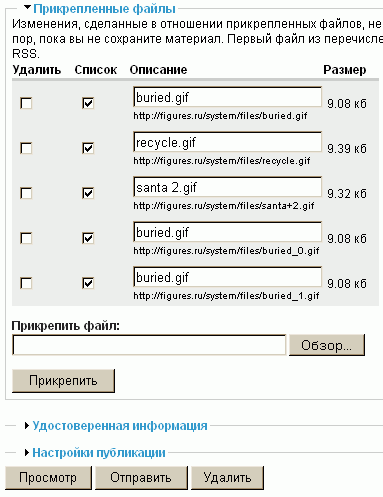 Теперь при добавлении изображения к материалу нужно нажать кнопку Обзор , выбрать файл у себя на компьютере, который Вы хотите прикрепить к материалу, и нажать кнопку Прикрепить . Ваш файл появиться в списке, и можно узнать где он будет храниться. Путь хранения файла будет указан под окошком с именем файла. Этот путь можно уже использовать для вставки изображений в текст.
Прикреплять можно сразу все необходимые файлы или добавлять их по мере необходимости. Но обязательно затем нажать на кнопку "Отправить" внизу страницы, иначе ничего не сохраниться и все прикрепления придётся делать заново. Сначало прикрепляем затем отправляем .
Для вставки изображений используется HTML тэг (не должно быть пробела между скобкой
или
Теперь при добавлении изображения к материалу нужно нажать кнопку Обзор , выбрать файл у себя на компьютере, который Вы хотите прикрепить к материалу, и нажать кнопку Прикрепить . Ваш файл появиться в списке, и можно узнать где он будет храниться. Путь хранения файла будет указан под окошком с именем файла. Этот путь можно уже использовать для вставки изображений в текст.
Прикреплять можно сразу все необходимые файлы или добавлять их по мере необходимости. Но обязательно затем нажать на кнопку "Отправить" внизу страницы, иначе ничего не сохраниться и все прикрепления придётся делать заново. Сначало прикрепляем затем отправляем .
Для вставки изображений используется HTML тэг (не должно быть пробела между скобкой
или
Нужно что бы был указан "Путь на файловой системе:" Обычно это files . Обязательно определитесь с доступом к файлам. Друпал по разному формирует ссылки в зависимости от типа доступа, хотя файлы храняться вроде там же.
Должен быть подключен модуль upload , который позволяет пользователям закачивать и прикреплять файлы к материалам.
Главная >> администрировать >> модули
Пользователь должен иметь права на загрузку и просмотр загруженных файлов.
Причем кому то можно разрешить загружать, а кому-то только просматривать.
Главная >> администрировать >> доступ
Для каждого типа материала должно быть разрешено использование прикреплённых файлов.
Главная >> администрировать >> настройки >> типы материалов
Выбираем тип материала, жмем на настроить и внизу разрешаем использование прикреплений
Теперь вроде все условия выполнены и можно прикреплять и вставлять изображения, и не только изображения.
Лучше сначала создать документ, в котором будут использоваться изображения и сохранить. Тогда будет известно имя документа, присвоенное Друпалом. Затем к именам картинок добавить в начало номер документа, присвоенный Друпалом (например, было img.png стало 40-img.png). Это позволит исключить ошибки с одинаковыми именами для разных документов и будет указывать принадлежность картинок тому или другому документу. Это не требование Друпала, это просто совет по организации хранения файлов.
Хотя если имена картинок будут одинаковы, то Друпал добавит к имени индекс и тем самым не затрет одно изображение другим. Истинное имя файла изображения будет известно из надписи ПОД окошечком. Там где показан путь к файлу.
Теперь при добавлении изображения к материалу нужно нажать кнопку Обзор , выбрать файл у себя на компьютере, который Вы хотите прикрепить к материалу, и нажать кнопку Прикрепить . Ваш файл появиться в списке, и можно узнать где он будет храниться. Путь хранения файла будет указан под окошком с именем файла. Этот путь можно уже использовать для вставки изображений в текст.
Прикреплять можно сразу все необходимые файлы или добавлять их по мере необходимости. Но обязательно затем нажать на кнопку "Отправить" внизу страницы, иначе ничего не сохраниться и все прикрепления придётся делать заново. Сначало прикрепляем затем отправляем .
Для вставки изображений используется HTML тэг (не должно быть пробела между скобкой
или
- Что бы прикреплять файлы нужно подключить соответствующий модуль. Это upload .
- Установить права доступа к функциям этого модуля. Это загрузка файлов и просмотр загруженных файлов.
- Разрешить прикрепление файлов к типам материалов, в которых Вы хотите использовать эту возможность. Может Вам не нужно чтобы к темам форума или опросу можно было прикреплять какие либо изображения или файлы.
- Все материалы проходят через фильтры или форматы ввода. Поэтому если вы используете для вставки изображений HTML тэги, то и фильтры должны их пропускать, а не "вырезать".
Книги:
Тематика:
- Войдите, чтобы оставлять комментарии
- 20488 просмотров